SMV собирает финальный ролик: заставка со скводом, титры на каждом упражнении и склейка в один файл. Сырьё подрезаете в Shotcut — остальное автоматизировано.
Первый запуск на Mac: правый клик по приложению → «Открыть» → «Открыть» (ad-hoc подпись, не App Store).
Windows: при SmartScreen — «Подробнее» → «Выполнить в любом случае».
Что нового в v1.0.34
Отдельные кнопки Импорт Atlima (официальные матчи) и Импорт PractiScore (тренировки, файл .psc).
Клипы камеры VID_20260815_150908_00_025.mp4 сами привязываются к упражнениям по времени съёмки.
Новый матч создаётся пустым — без демо-данных «Кубок Истры».
Как это работает
Один раз настраиваете матч и клипы — дальше SMV сам накладывает титры и склеивает ролик. В приложении есть кнопка «Инструкция» с краткой памяткой.
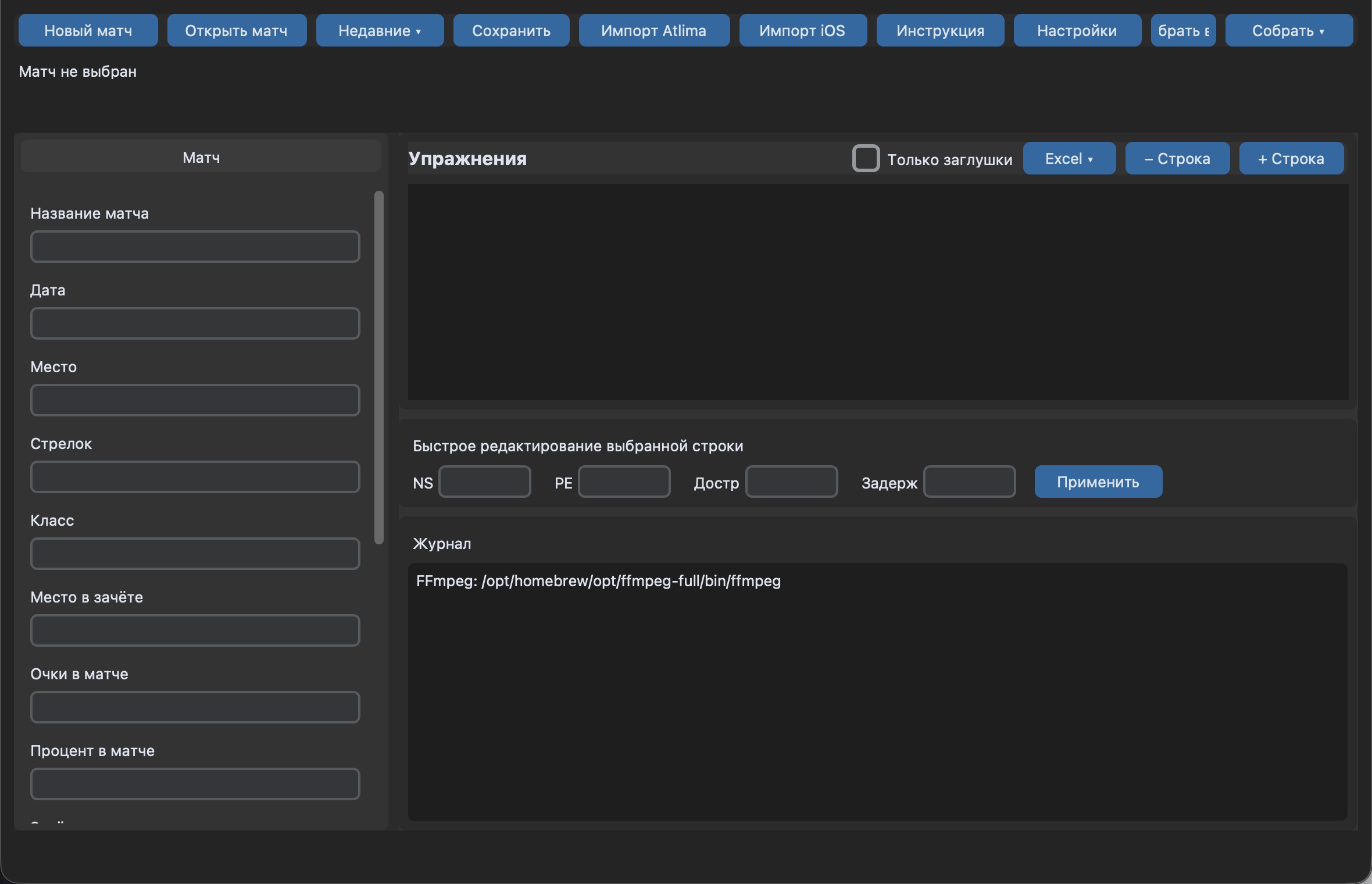
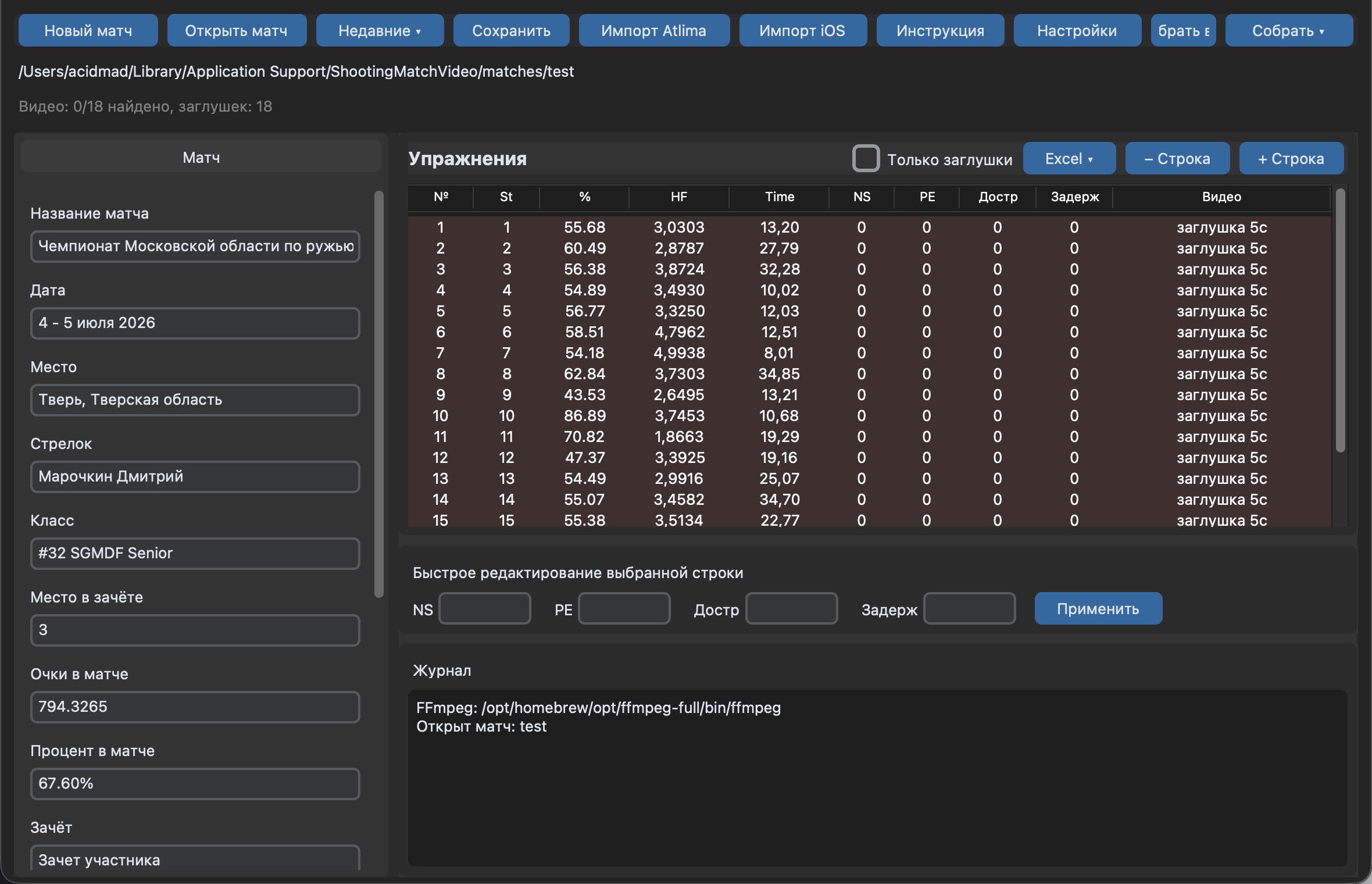
Главное окно: слева — данные матча, справа — таблица упражнений. Вверху — импорт, обновление видео и сборка.
Новый матч / Открыть матчИмпорт Atlima или Импорт PractiScoreОбновить видеоСобрать всё
Пошаговая инструкция
Шаг 1. Создайте или откройте матч
Новый матч — введите короткое имя папки (например berezino), затем обычно идёт Импорт Atlima.
Открыть матч — если папка уже есть: экспорт из IPSC Stat (ZIP, распакованный) или ранее созданный матч.
Шаг 2. Загрузите результаты
Выберите путь — Atlima, PractiScore или IPSC Stat:
Путь A — официальный матч на Atlima
Создайте Новый матч (или откройте существующий).
Нажмите Импорт Atlima.
Вставьте URL страницы результатов с atlima.com.
Таблица упражнений заполнится автоматически.
Путь B — тренировка PractiScore
Создайте Новый матч.
Нажмите Импорт PractiScore.
Выберите файл .psc из приложения PractiScore (он есть после каждой тренировки).
Если стрелок в матче ещё не указан — выберите себя из списка.
Путь C — тренировка или матч из IPSC Stat
В IPSC Stat (iPhone или Android) нажмите Поделиться результатами — получите ZIP.
Распакуйте ZIP на компьютере.
В SMV: Открыть матч → выберите эту папку. Atlima не нужен: в папке уже есть match_data.csv, ios_session.json и при необходимости videos/.
Если матч уже открыт и нужно только подтянуть сессию — кнопка в приложении называется
«Импорт iOS» (историческое имя; подходит и для экспорта с Android).
После импорта: слева заполняются поля матча, справа — таблица. Строка зелёная — видео найдено, красная «заглушка 5с» — клипа нет (вставится чёрный экран с титрами).
Шаг 3. Подготовьте видео
Если в экспорте IPSC Stat уже есть папка videos/ с клипами — достаточно нажать
Обновить видео. Иначе подготовьте клипы вручную:
Подрежьте сырьё в Shotcut (I — начало, O — конец, File → Export Video).
Переименуйте клипы по шаблону 01_07.mp4 (порядок_упражнение) или Иван_01_7.mp4.
Скопируйте файлы в папку videos/ — кнопка Папка videos в панели под таблицей.
Нажмите Обновить видео — SMV сопоставит файлы и порядок прохождения.
Шаг 4. Дополните данные
Из IPSC Stat в титры автоматически попадают сужение (IC, IM…) и заметки к упражнению.
Если шли только через Atlima: дострелы и задержки впишите в таблице или в полях под ней (выберите строку → «Применить»).
Добавьте фото скводаsquad.jpg в корень папки матча (кнопка Папка матча) — для заставки.
Шаг 5. Соберите ролик
Нажмите Собрать всё (или Собрать ▾ — только заставка, только клипы или только склейка).
Готовый файл: output/match_report.mp4.
Финальную музыку и правки делайте в Shotcut поверх готового ролика.
Имена видеофайлов
Формат
Пример
Смысл
От тренера
Иван_01_7.mp4
порядок 1, упражнение 7
Короткий
01_07.mp4
порядок 1, упражнение 7
Классический
stage_07.mp4
упражнение 7
Камера подряд
VID_20260815_150908_00_025.mp4
по времени съёмки, к № в таблице
Клипы камеры VID_дата_время_… после Обновить видео или перетаскивания в окно привязываются сами: первый по времени — к №1, второй — к №2. Можно перетащить файлы прямо в окно приложения. Фильтр «Только заглушки» покажет упражнения без видео.
Где хранятся матчи
Платформа
Путь
macOS
~/Movies/ShootingMatchVideo/matches/
Windows
%USERPROFILE%\Videos\ShootingMatchVideo\matches\
IPSC Stat — трекер на телефоне
Учёт упражнений на матче и тренировке (iPhone, Apple Watch, Android).
Экспорт ZIP открывается в SMV без Atlima.